
はじめての方へ
CogEvo 導入直後の方向けに、セットアップから初回測定まで7つのステップで解説します。 このガイドを見ながら進めれば、最短で測定を開始できます。
1
管理者サイトへログイン
導入後に届くメールから管理者サイトへログインし、利用者を登録しましょう。 管理者サイトへのログインは、利用者名などの文字入力が簡単なパソコンからのログインをお勧めしています。
- ✓ログインIDは契約時に指定したものです
- ✓パスワードは初回ログイン時に変更してください
- ✓初回ログイン時のみ同意画面が表示されます。チェックを入れて「同意する」を選択してください。
2
利用者の登録
CogEvoを利用する利用者の登録を行っていきましょう。
- ✓管理者ガイドを参照して、新しい利用者を登録します。
- ✓利用者の登録は、氏名、ニックネーム、生年月日を入力してください。
- ✓ニックネームは利用者サイトで名札として表示される、その方を特定するものになります。
- ✓運用によっては、利用者を特定する数字や患者番号などをニックネームに入力するという方法もあります。
- ✓氏名は利用者サイトでは表示されません。
- ✓タスクについての詳細な設定もここから可能です。必要に応じて操作してください。
3
端末(タブレット)の準備
CogEvo が動作するタブレット・PCを準備し、推奨ブラウザ(Chrome 最新版)で動作確認を行ってください。
- 利用者が使用する端末
- ✓タブレット推奨
- ✓パソコンの場合はタッチパネル対応モデルを推奨(パソコンでのマウス操作は非推奨です)
- 動作環境
- ✓回線: 光回線(推奨) / 4G回線
- ✓接続方法: 有線LAN / 無線LAN(Wi-Fi)
- ✓OS: Windows 11以降 / Android 10以降 / Mac OS X 10.10 Yosemite以降 / iOS 10以降 / iPad OS / Google Chrome OS
- ✓ブラウザ: Google Chrome(推奨) / Safari / Microsoft Edge
- ※必ず最新のブラウザをお使いください。
- ※iOS/iPadOSをご利用の場合はSafariをご利用ください。
- ※最新の動作環境は製品サイトをご確認ください。
4
利用者サイトへログイン
導入後に届くメールから利用者サイトへログインして、管理者サイトで登録した利用者が名札に表示されているか確認してみましょう。
- ✓利用者サイトのログインIDとパスワードは管理者サイトと同じです
- ✓初回ログイン時のみ同意画面が表示されます。チェックを入れて「同意する」を選択してください。
- ✓ログインをすると名札の一覧が表示されます。

5
初回測定の実施
利用者と一緒に初回測定を行いましょう。
- ✓利用者が測定する前にまずは管理者自身が行ってみるのも大変おすすめです。
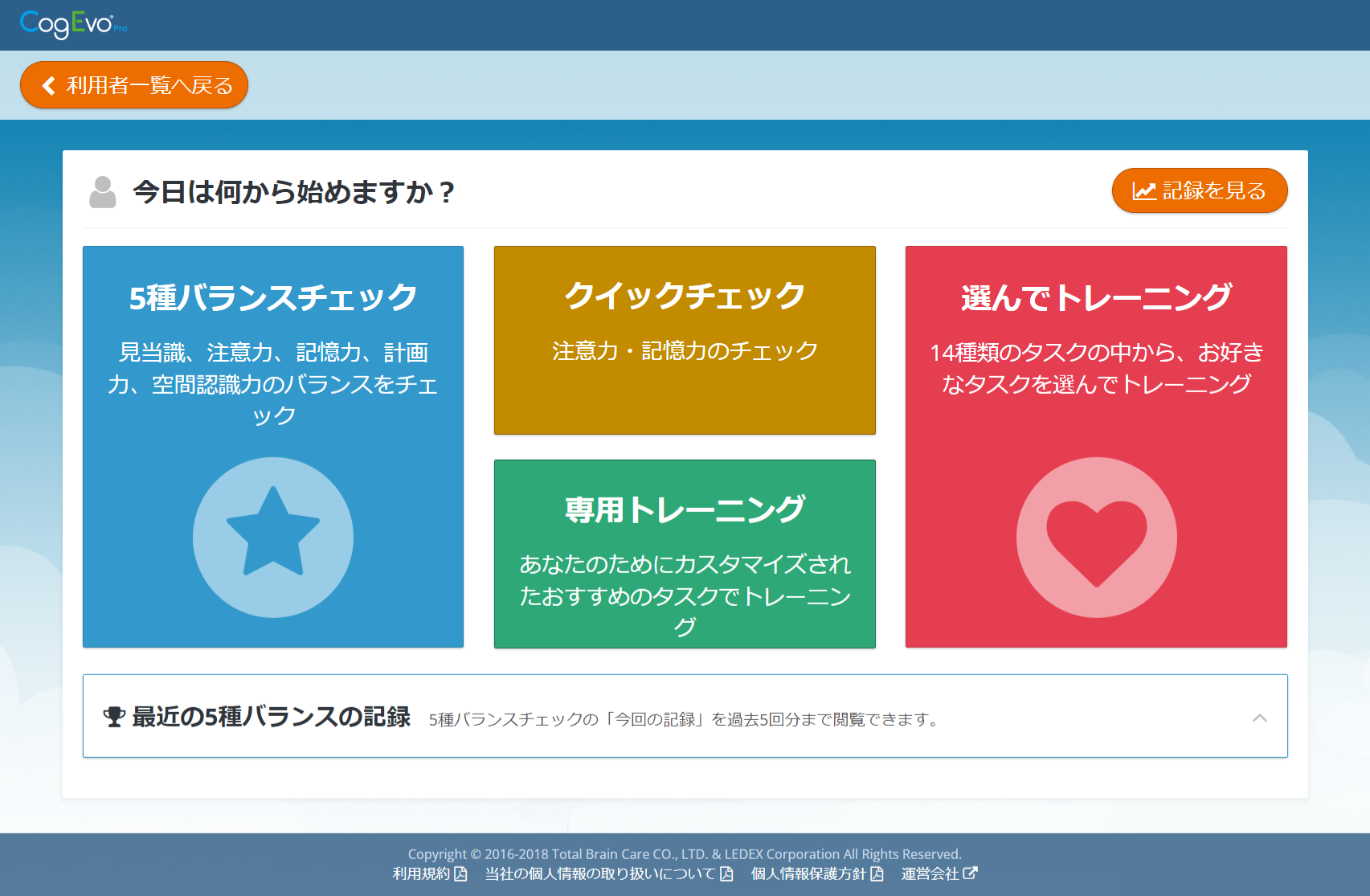
- ✓まずは基本のメニュー「5種バランスチェック」を行ってみましょう
- ✓初回はタスクの説明時間を含めて所要時間は約10〜15分です。
- 利用者の心理的ハードルを下げる
- ✓「認知機能チェック」ではなく、「脳体力測定」などといったワードを使うことで、利用者が前向きに取り組んでくれます
- ✓可能であれば、静かな環境・十分な明るさの場所で実施してください
- ✓対象が高齢者の場合は、初回はスタッフが隣でサポートすることを推奨します。 また、その場合は対面ではなく、横並びで行うことで利用者の心理的な負担が減ります。
- その他、利用中の声かけは「声掛けガイド」を参照してください
6
結果の確認とフィードバック
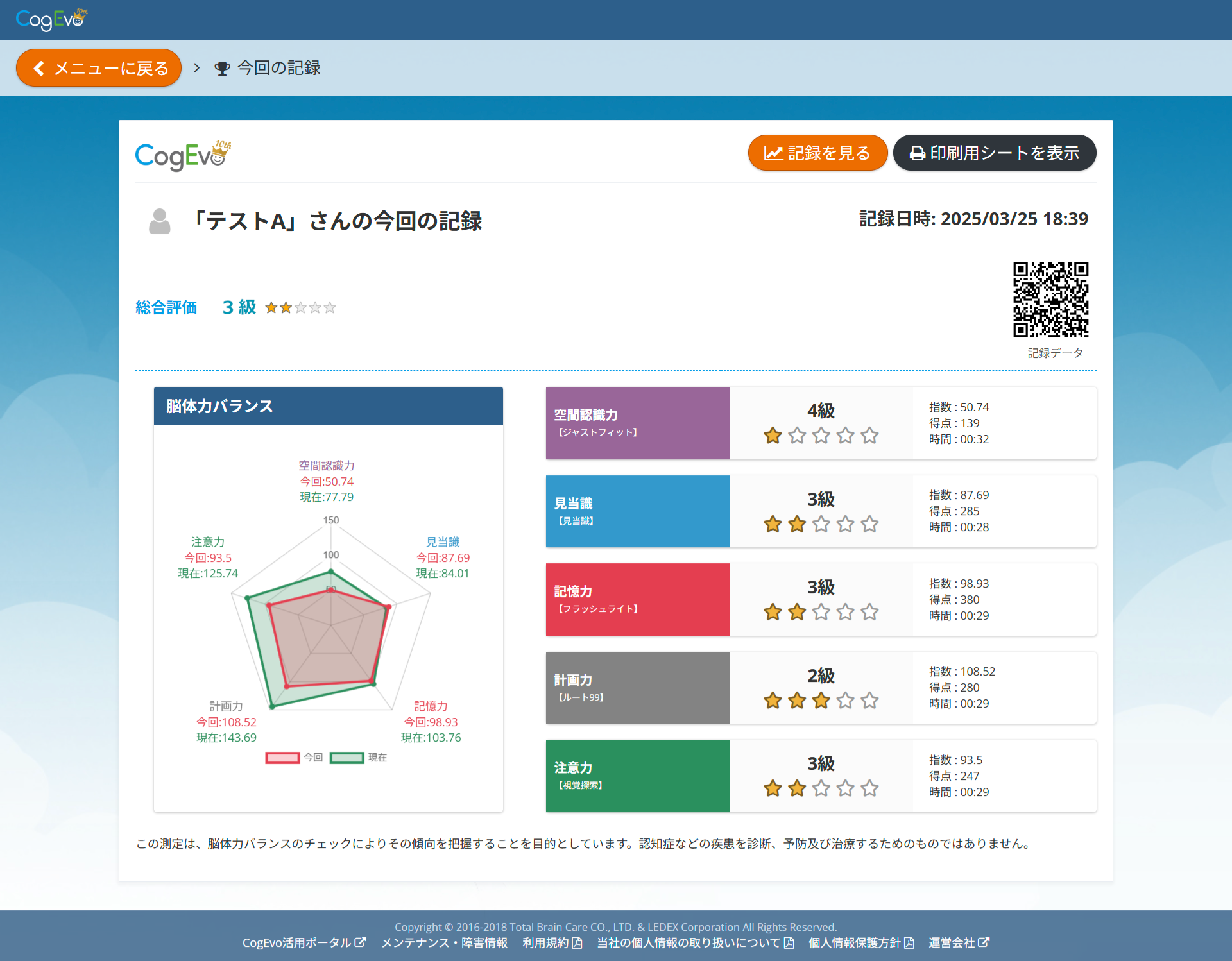
CogEvoでは、取り組んだ結果を5つの認知機能ごとに分かりやすく表示しています。
- ✓五角形のグラフ
- 赤色の線(今回):今回実施していただいた、5種バランスチェックの結果
- 緑色の線(現在):今回実施分を含めた、過去10回分の平均指数を示しています
- ✓指数・級・時間について
- ・指数:各タスクにおけるご自身の年齢ごとの「目標点(標準点)」への到達度合いを表す数値です。
- ・級:上記の「指数」に基づいて算出される評価です
- ・時間:タスクの開始から終了までの秒数を示します
- 指数・級・グラフの見方を詳しく知りたい方は「活用ヒント」を参照してください
- スコアに応じた声がけ例文は「声がけガイド」ページを参照してください
7
記録を見る
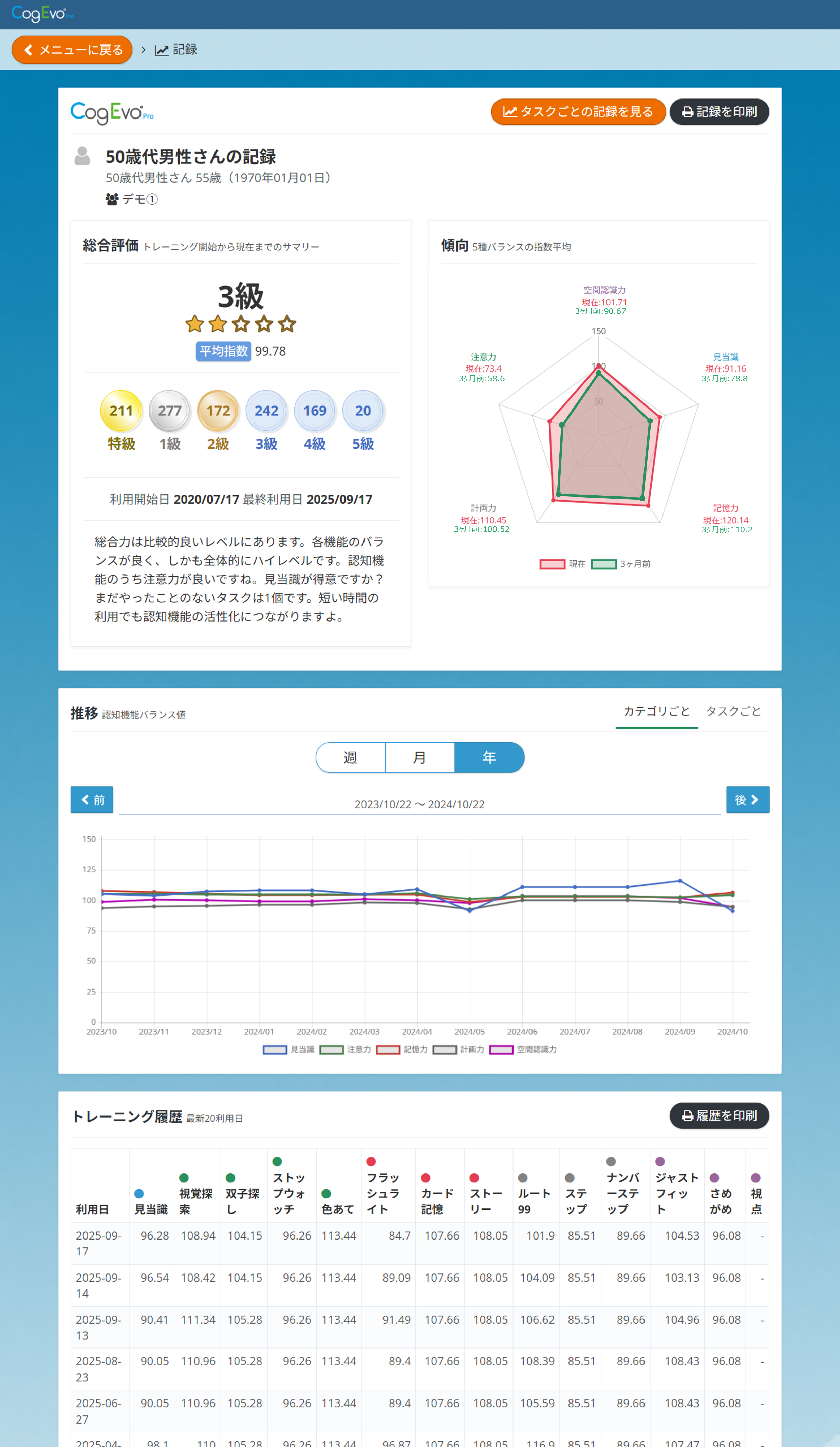
今回の結果の画面の上部や、メニュー画面の右上にある「記録を見る」を選択すると、3か月前との比較や、年単位でのグラフも確認できます
- ✓五角形のグラフ
- 赤色の線(現在):今回を含めた最新10回分の平均記録
- 緑色の線(3カ月前):今日から数えて「3カ月前の日付」を起点とし、そこから遡った過去10回分の取り組みの平均記録
- ✓推移
- 「週」「月」「年」に切り替えて、5つのカテゴリーや各タスクの推移を、折れ線グラフで表示します
- ✓トレーニング履歴
- 最新20取組日の全タスクの実力の推移を表示しています。
- 記録画面・グラフの詳しい見方は「活用ヒント」を参照してください
スタートしたら次はこちら
測定を始めたら、声がけや資料活用で現場をさらにスムーズに。
わからないことがあればAIチャットで質問